Panduan Tableau Dasar untuk Pemula yang Ingin Cepat Bisa
Tableau adalah salah satu software visualisasi data paling populer di dunia, dan banyak pemula merasa kewalahan saat pertama kali membukanya. Wajar saja — tampilannya memang kaya fitur, tapi justru di situlah letak kekuatannya. Dengan pendekatan yang tepat, Tableau untuk pemula sebenarnya bisa dikuasai dalam waktu yang jauh lebih singkat dari perkiraan.
Tidak sedikit orang yang sudah berhari-hari menonton tutorial YouTube tapi masih belum berani menyentuh data sungguhan. Masalahnya bukan di software-nya, melainkan di urutan belajar yang kurang terstruktur. Nah, panduan ini hadir untuk memotong jalan itu — langsung ke inti yang paling relevan untuk pemula.
Di tahun 2026, kemampuan membaca dan menyajikan data bukan lagi hanya milik tim IT atau analis senior. Banyak profesi kini menuntut setidaknya pemahaman dasar soal dashboard dan visualisasi. Tableau menjadi pilihan utama karena antarmukanya yang intuitif dan kemampuannya mengolah data besar tanpa perlu kode satu baris pun.
Memahami Antarmuka Tableau Sebelum Mulai Membuat Visualisasi
Sebelum bisa membuat chart atau dashboard apapun, Anda perlu mengenal dulu “medan perang”-nya. Tableau Desktop memiliki beberapa area kerja utama yang wajib dipahami sejak awal.
Mengenal Area Kerja: Sidebar, Canvas, dan Shelf
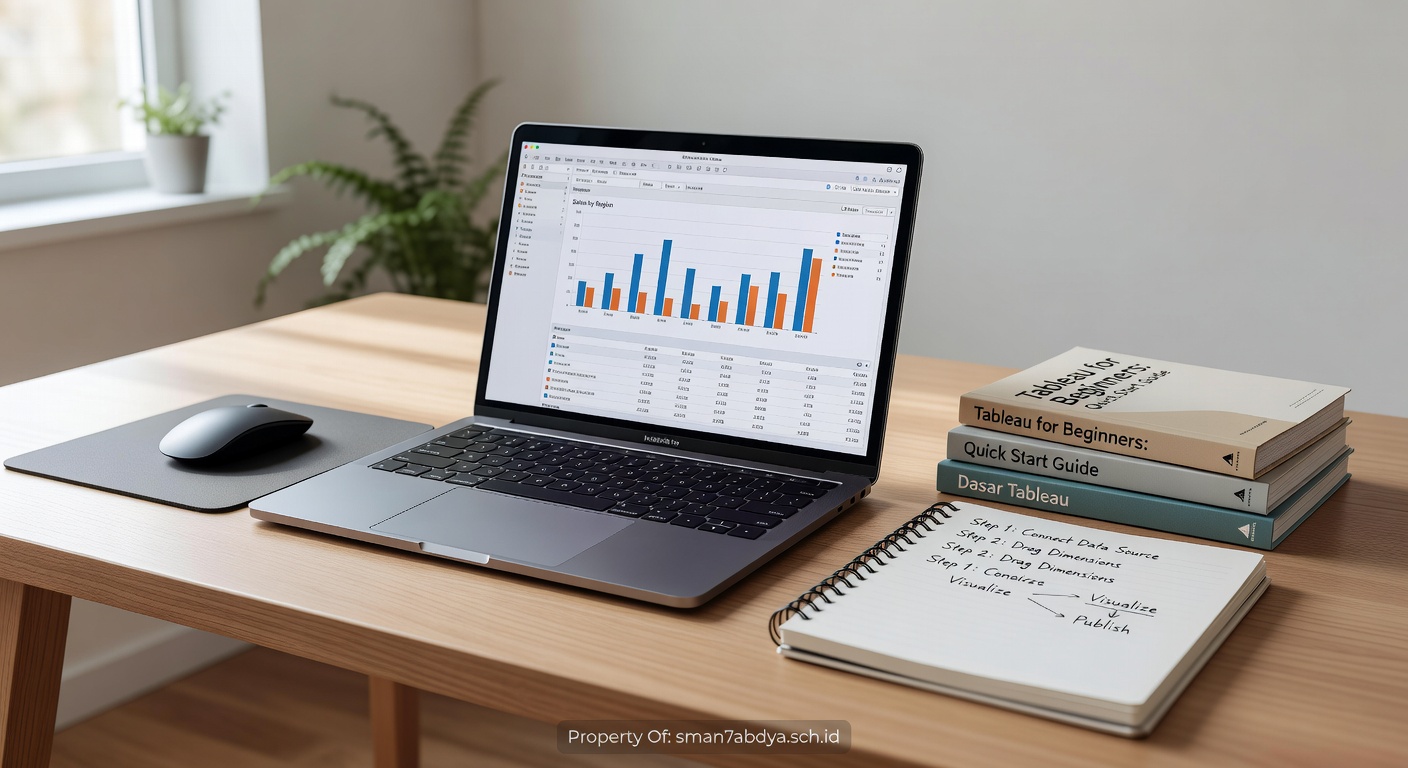
Sidebar kiri menampilkan daftar kolom dari data yang Anda hubungkan — dibagi menjadi Dimensions (data kategorikal) dan Measures (data numerik). Canvas atau “Sheet” adalah tempat visualisasi terbentuk. Sementara itu, Rows Shelf dan Columns Shelf adalah area tempat Anda menyeret kolom untuk membangun chart.
Coba bayangkan ini seperti meja kerja fisik: sidebar adalah laci alat, canvas adalah kertas gambar, dan shelf adalah penggaris yang menentukan sumbu. Setelah logika ini masuk, navigasi Tableau terasa jauh lebih natural. Banyak pemula yang langsung merasa “oh, ternyata segini” setelah memahami tiga komponen ini saja.
Cara Menghubungkan Data ke Tableau
Tableau mendukung koneksi ke berbagai sumber: file Excel, CSV, Google Sheets, hingga database seperti MySQL dan PostgreSQL. Untuk pemula, mulailah dengan file Excel atau CSV dulu — paling mudah dan hasilnya langsung terlihat.
Klik “Connect to Data” → pilih format file → drag tabel ke canvas koneksi. Tableau otomatis mendeteksi tipe data di setiap kolom. Pastikan kolom tanggal sudah terdeteksi sebagai date, bukan string, karena ini sering jadi sumber error pertama yang dialami pemula.
Langkah Praktis Membuat Chart dan Dashboard Pertama Anda
Setelah data terhubung, saatnya mulai membangun visualisasi. Ini bagian yang paling menyenangkan sekaligus paling sering membingungkan kalau tidak tahu urutannya.
Membuat Bar Chart dan Line Chart dari Nol
Seret satu Dimension ke Columns Shelf dan satu Measure ke Rows Shelf — Tableau langsung menghasilkan bar chart secara otomatis. Untuk mengubahnya ke line chart, cukup klik ikon “Line” di panel “Show Me” di pojok kanan atas.
Show Me adalah fitur paling underrated di Tableau — ia merekomendasikan jenis visualisasi berdasarkan kombinasi data yang Anda pilih. Gunakan ini sebagai panduan awal sebelum Anda mulai eksperimen sendiri. Jangan skip fitur ini hanya karena ingin terlihat lebih “advanced”.
Membangun Dashboard Interaktif Sederhana
Dashboard di Tableau adalah kanvas tempat beberapa sheet digabungkan. Klik ikon “New Dashboard” di bagian bawah layar, lalu seret sheet yang sudah dibuat ke area dashboard.
Tambahkan filter interaktif dengan klik kanan pada chart → “Use as Filter” — sekarang satu chart bisa mengontrol chart lainnya secara otomatis. Ini fitur yang membuat Tableau berbeda dari sekadar membuat grafik di Excel. Simpan dashboard dalam format `.twbx` agar bisa dibagikan ke orang lain tanpa perlu mereka memiliki data aslinya.
Kesimpulan
Belajar Tableau dasar untuk pemula tidak harus memakan waktu berbulan-bulan. Kuncinya ada pada urutan yang benar: pahami antarmuka dulu, hubungkan data dengan tepat, baru mulai eksplorasi visualisasi. Dengan pendekatan ini, dashboard pertama Anda bisa jadi dalam hitungan jam, bukan minggu.
Tableau terus berkembang, dan di tahun 2026 fitur-fitur berbasis AI seperti Tableau Pulse semakin memudahkan interpretasi data otomatis. Tapi fondasinya tetap sama — siapa pun yang memahami cara kerja dasar software ini akan jauh lebih mudah beradaptasi dengan fitur-fitur baru yang terus bermunculan.
FAQ
Apa perbedaan Tableau Public dan Tableau Desktop?
Tableau Public gratis digunakan namun visualisasi yang dibuat harus dipublikasikan secara online dan tidak bisa disimpan secara lokal. Tableau Desktop berbayar dan mendukung penyimpanan lokal serta koneksi ke lebih banyak sumber data. Untuk belajar, Tableau Public sudah lebih dari cukup.
Apakah Tableau bisa digunakan tanpa kemampuan coding?
Ya, Tableau dirancang khusus untuk pengguna non-programmer menggunakan sistem drag-and-drop. Namun untuk analisis lebih lanjut, pemahaman dasar tentang kalkulasi dan fungsi logika seperti IF-THEN akan sangat membantu. Tidak ada keharusan menguasai Python atau SQL untuk memulai.
Berapa lama waktu yang dibutuhkan untuk menguasai Tableau dasar?
Dengan latihan konsisten 1–2 jam per hari, pemahaman dasar Tableau bisa dicapai dalam 2–3 minggu. Kuncinya adalah langsung praktik dengan data nyata, bukan hanya menonton tutorial. Banyak pengguna sudah mampu membuat dashboard fungsional dalam minggu pertama.